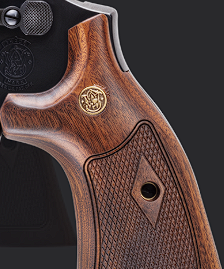
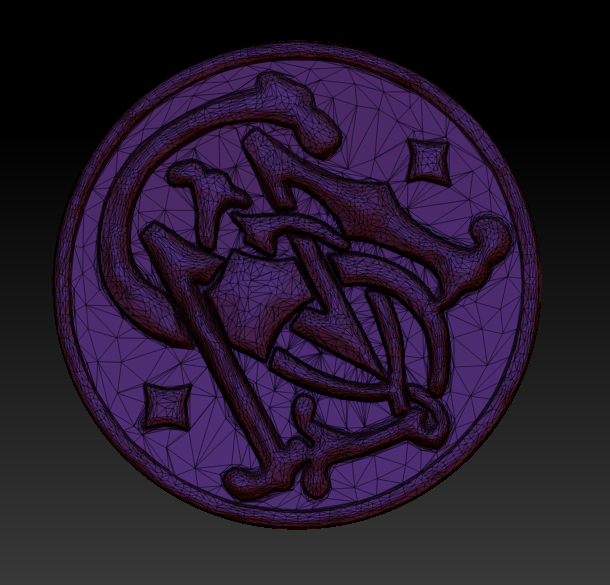
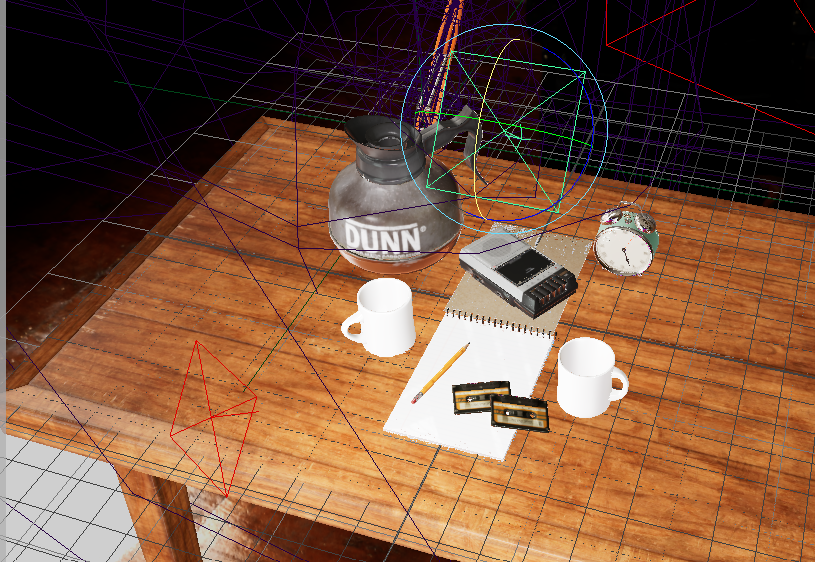
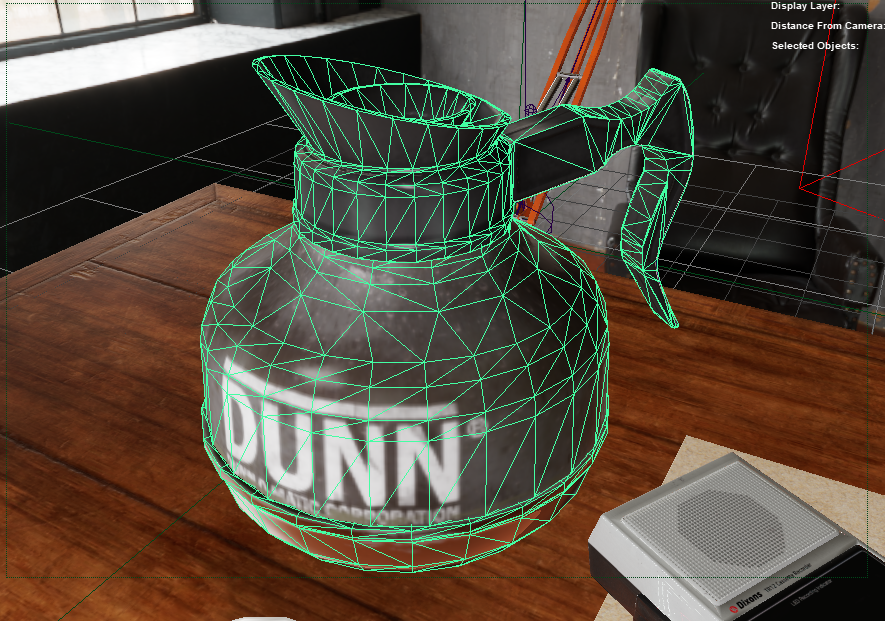
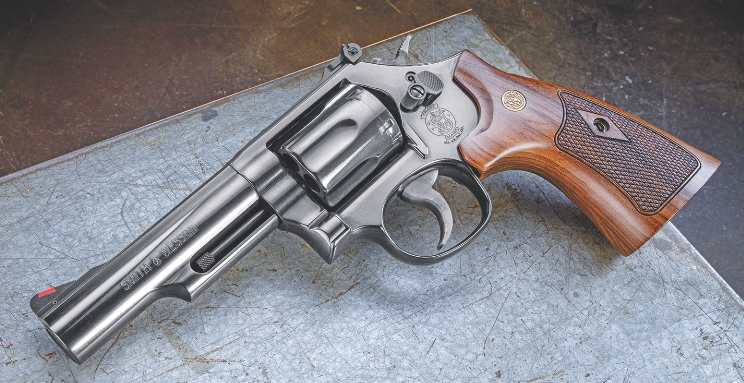
<레퍼런스>
- 시작 전 fill layer의 맵 토큰을 모두 켜준 후 시작해야한다.그래야 모든 맵을 명확히 확인하며 재질을 쌓을 수 있다.
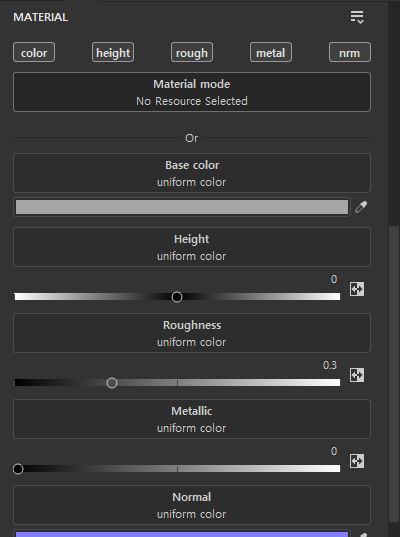
1. 베이스 무늬 만들기
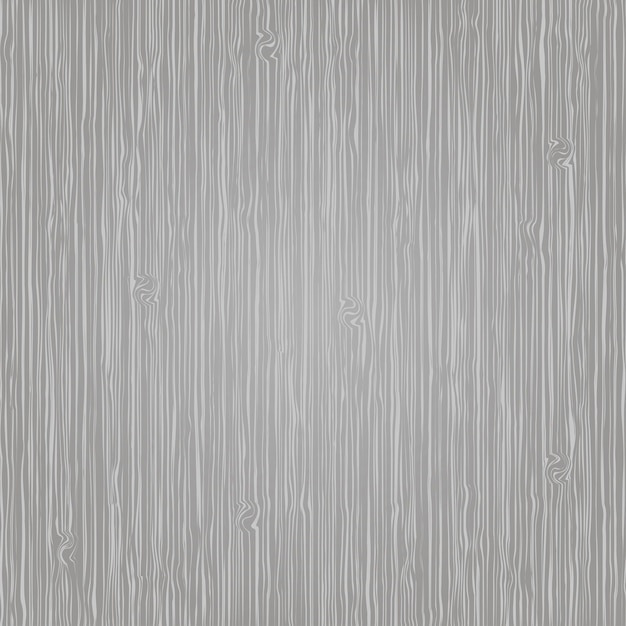
- 스프라이트의 나무 재질 텍스처 이용하여 나무 무늬를 만들어 줄 것이다.
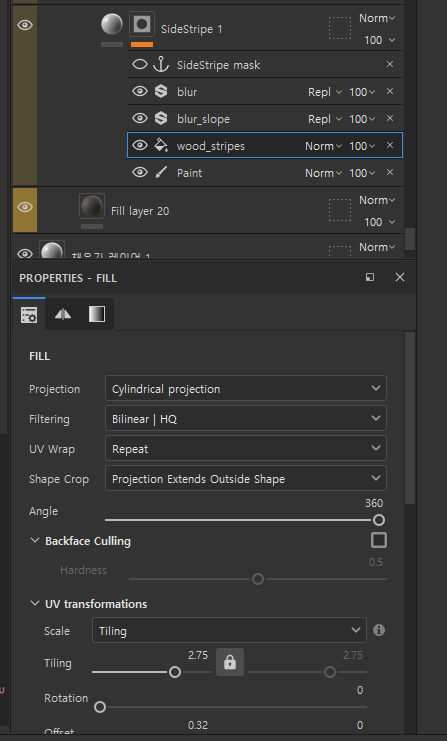
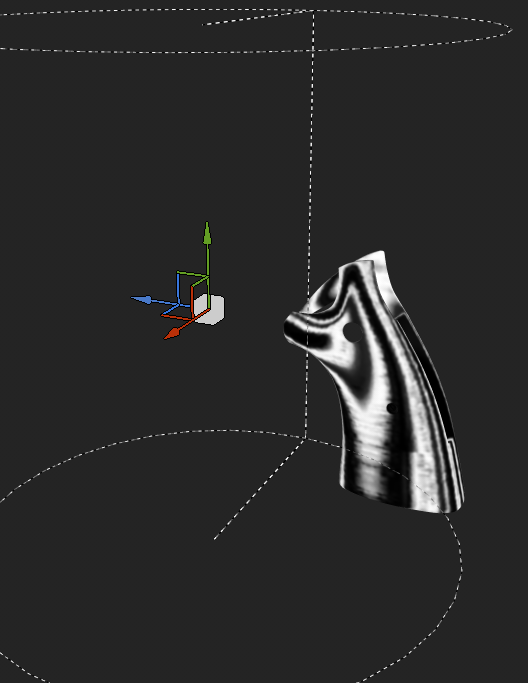
- projection 모드를 tir, planer, cylindricla 등등 다양하게 바꿔보며 모양을 만들어가면 된다.
이때 텍스처의 tranformation도 움직여보며 레퍼런스와 가장 비슷한 무늬로 맞춰간다.
- blur slope과 blur 필터를 이용하여 부자연스러운 부분을 부드럽게 흘려준다.
- 그 후 anchor point를 만들어준다.
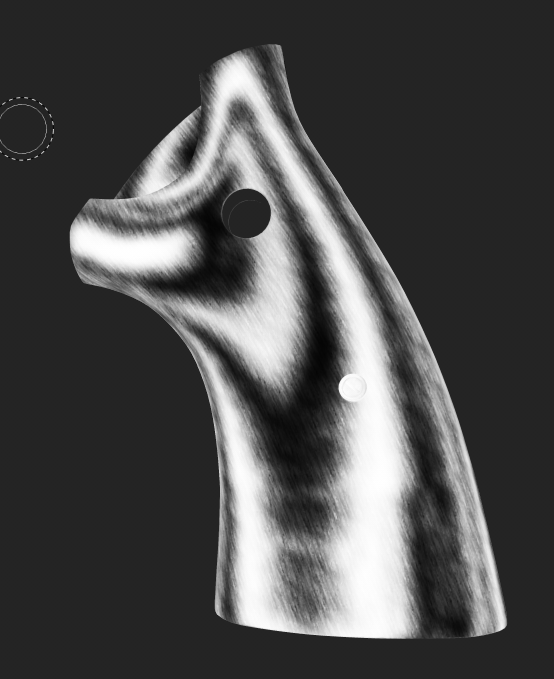
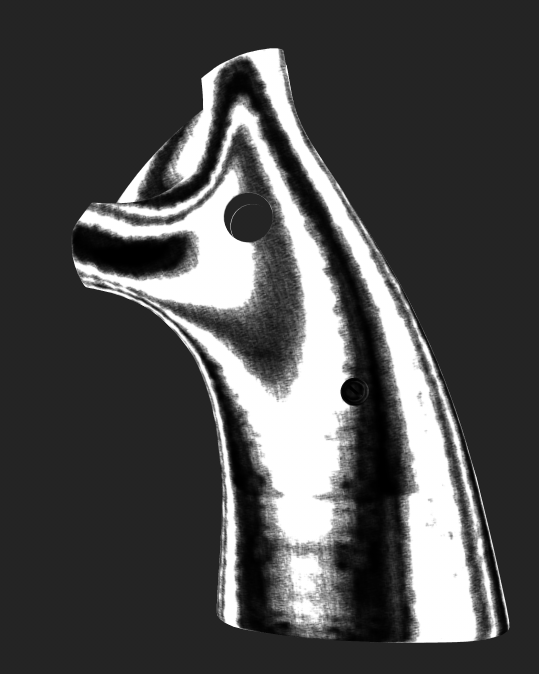

- 만든 무늬를 베이스로 해서 다양한 노이즈와 스크레치로 무늬를 자연스럽게 만들어준다.
- 밑에 깔릴 마스크와 위에 무늬가 될 마스크를 따로따로 만들어줬다.
2. color varation
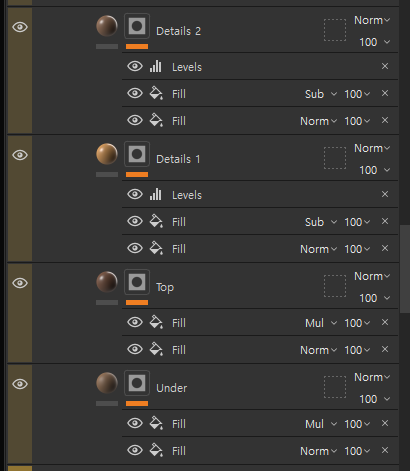
- 기본 나무 색상을 다양하게 넣어준다.
- 그냥 색상만 넣으면 맵의 데이터가 단순해져서 고품질의 텍스처를 만들어낼 수 없다
- 마스크에 다양한 grounge나 나무 fiber를 함께 넣어주어야 풍부한 텍스처를 만들 수 있다.
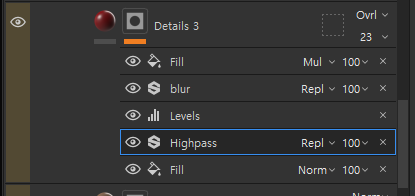
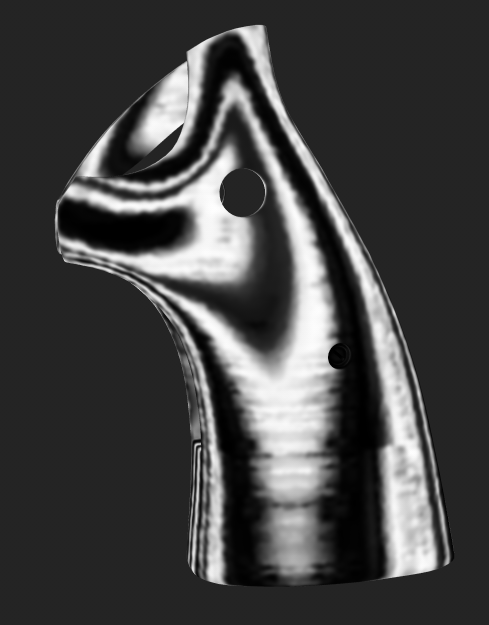
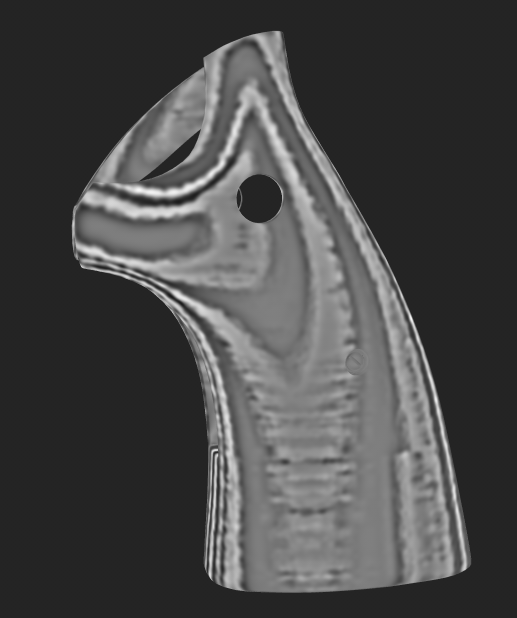
- highpass 기능은 데이터 값을 평평하게 만들어주는 것이다.
- black mask는 밝게 white mask는 더 어둡게 만들어 회색 빛의 맵이 만들어진다.
- 이 상태에서 level 값을 조정해 원하는 부분에만 color varation을 준다.
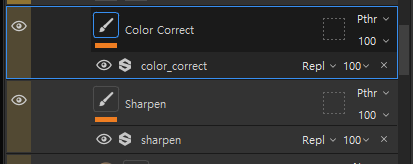
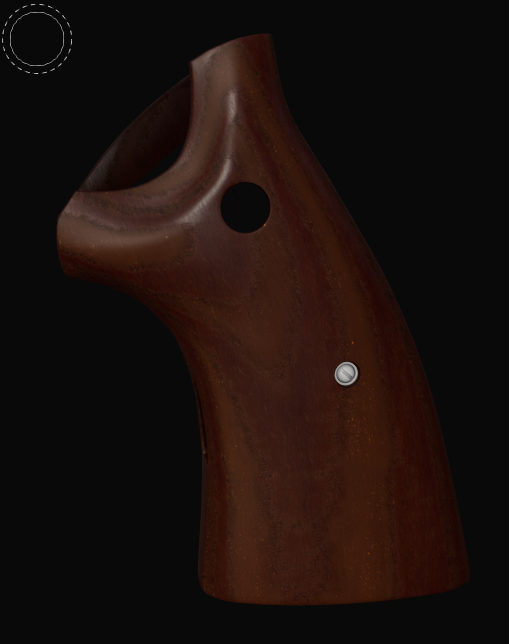
- sharpen: 색상이나 roughness를 강조하는 기능
- color correct: 전체적인 색상의 색조와 명도 등을 조절해주는 기능
- 이 두 기능을 이용하여 레퍼런스와 비슷한 색으로 맞춰준다.
3. fiber 넣기
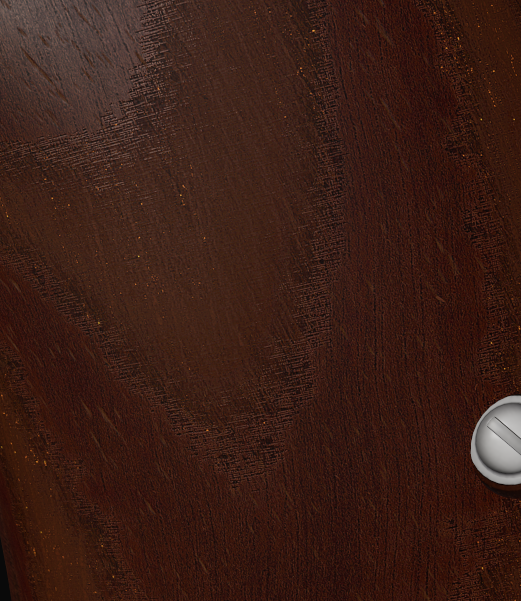

- 색상을 넣거나 나무 무늬를 만들 때 fiber noise를 함께 넣어주었지만 부족한 느낌이 들었다.
- 무늬가 있는 부분과 아닌 부분의 차이를 만들고 싶었다.
- 그래서 크고 긴 fiber를 height 값과 함께 넣어주었다.
4. 전체적인 톤 마무리
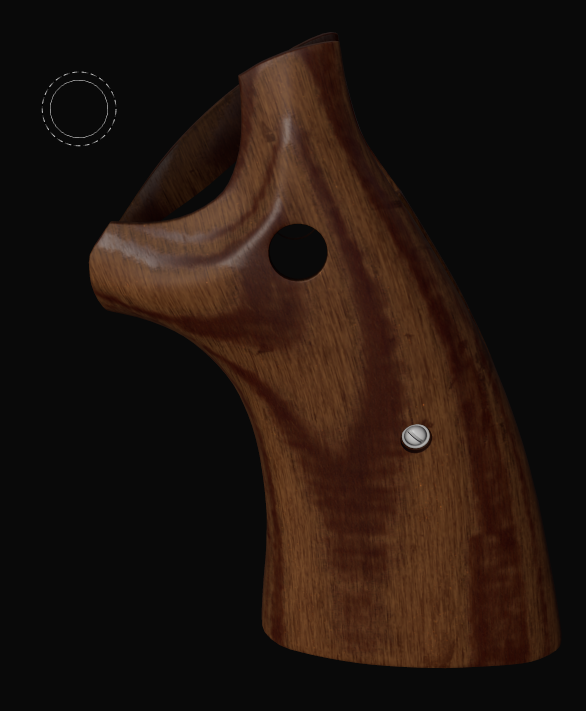
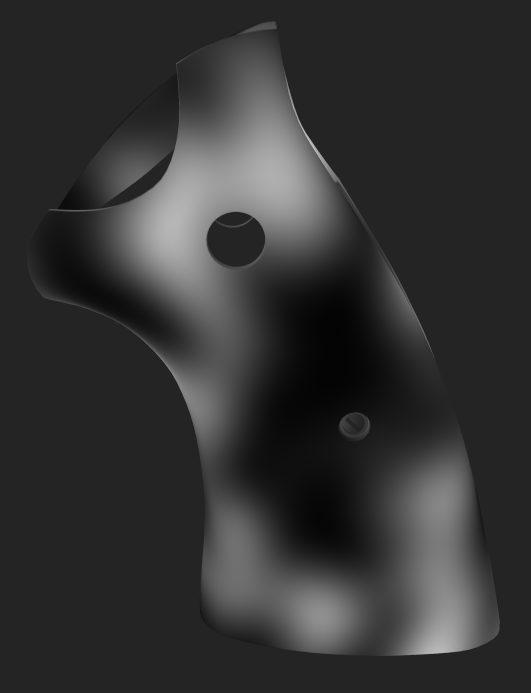
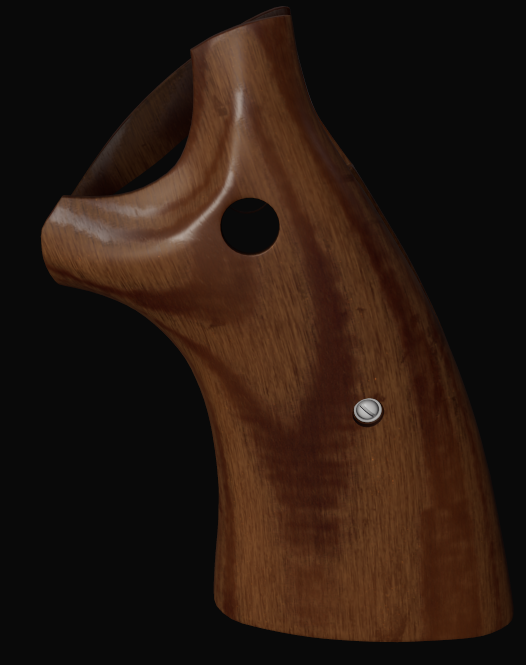
- roughness 값과 부분적으로 color varation을 추가로 넣어준다.
5. 패턴 넣기
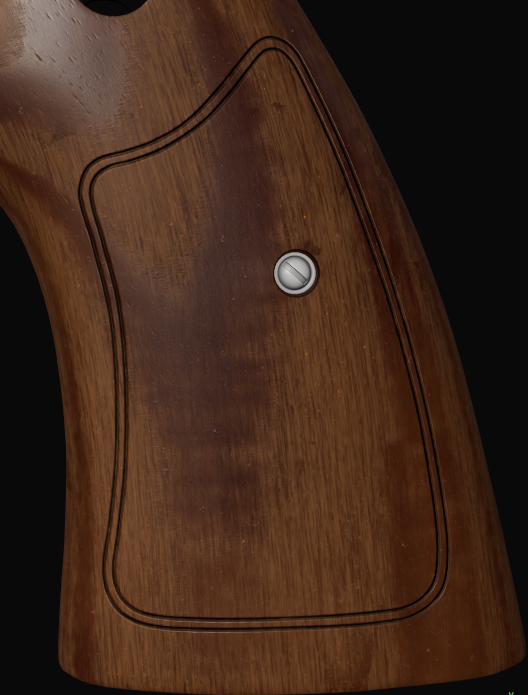
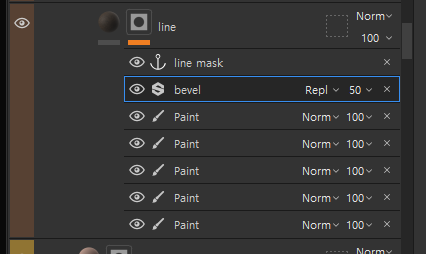
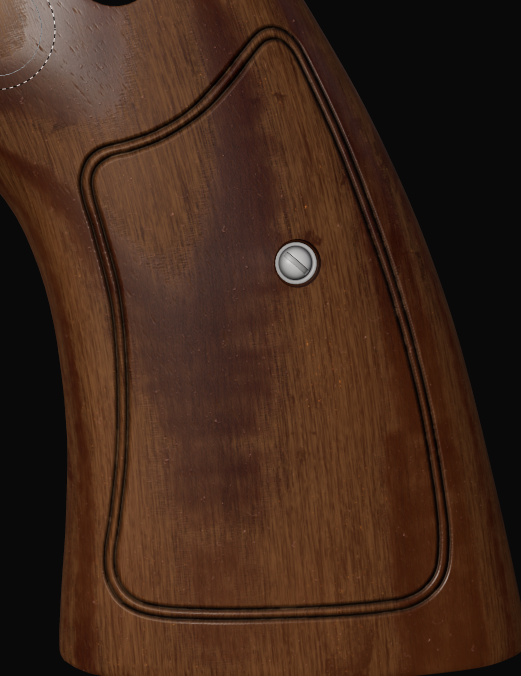
- paint 툴로 모양을 그려 넣어준다. 모양에 맞게 그리기 위해서 projection 툴의 도움을 받으면 쉽다.
- 반듯하게 깎인 모습이 부자연스러운 느낌을 준다.
- bevel 기능을 이용하여 자연스럽게, 둥글게 깎인 느낌을 내주었다.
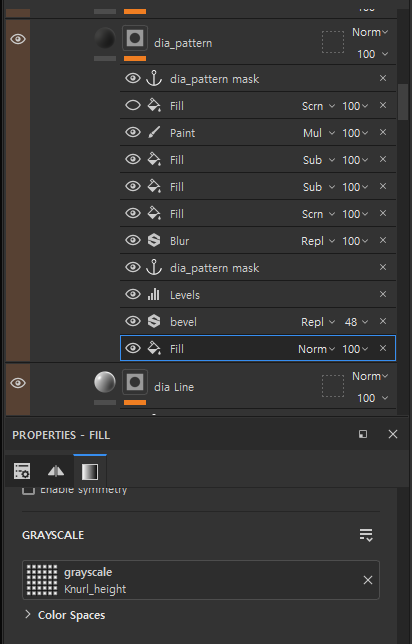
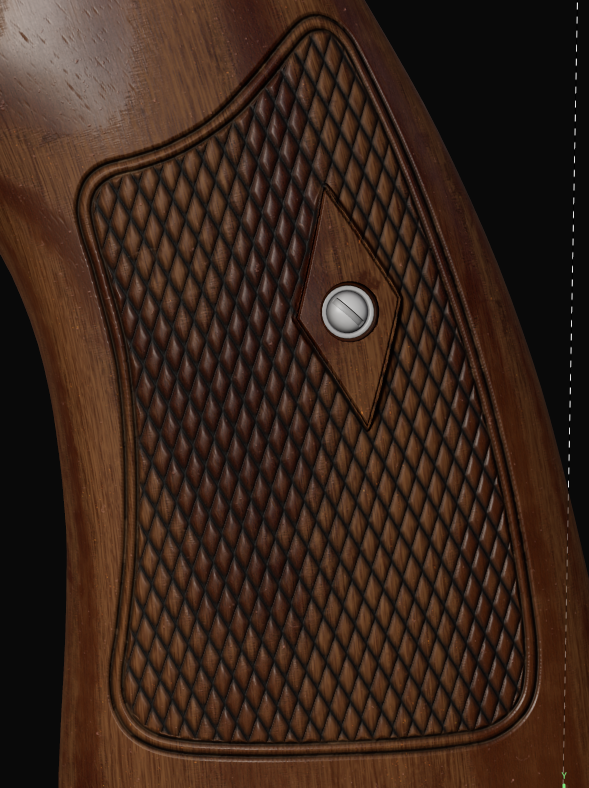
- 다이아 패턴을 그려넣을 때도 bevel 기능과 blur 필터로 자연스럽게 그려주어야 한다.
- 다이아 패턴도 그냥 사각형 패턴이 아닌 knurl 패턴을 사용했다.
- 음각이 자연스럽게 들어가 더 실제처럼 보인다.
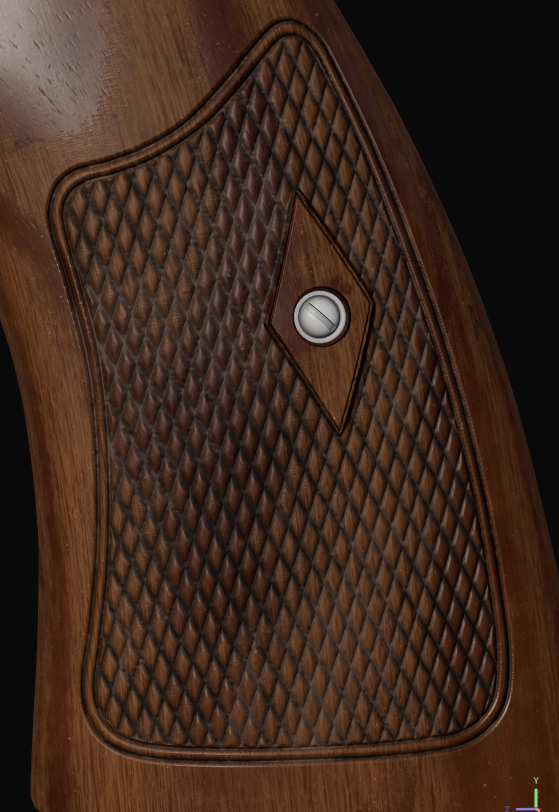
- anchoir point를 이용해 사이사이 먼지가 낀 느낌을 내준다.
6. dirt
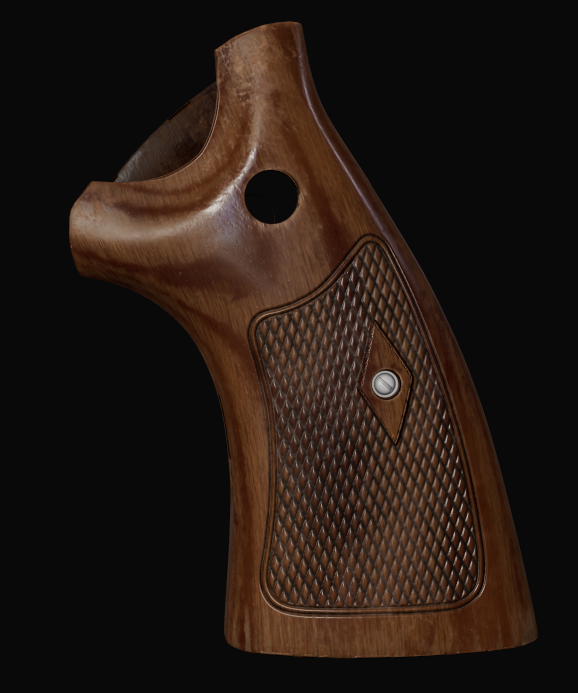
- 스크레치와 roughness 사이사이에 데이터가 비어있으면 안된다.
- 모두 마땅한 데이터를 넣고 밋밋해 보이게 작업을 하지 않아야 한다.
- 아무 곳에나 스크레치나 먼지를 넣지 말고 스토리를 상상하며 이유있는 마모를 만들어야 한다.
- 레퍼런스를 계속해서 관찰하고 섭페의 다양한 기능을 이용하여 최대한 비슷한 모습으로 만들어야 한다.
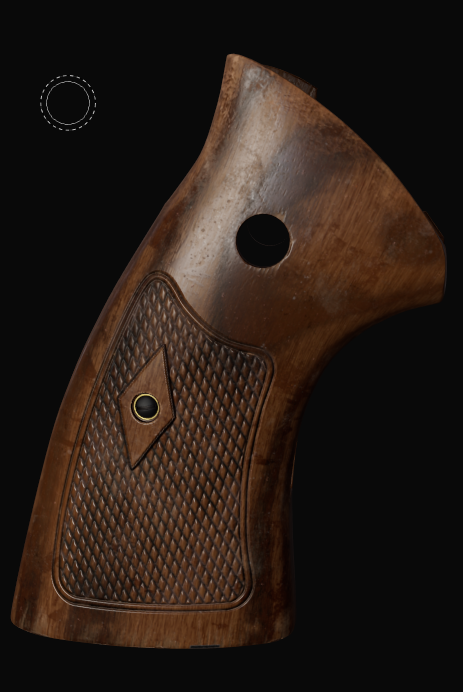
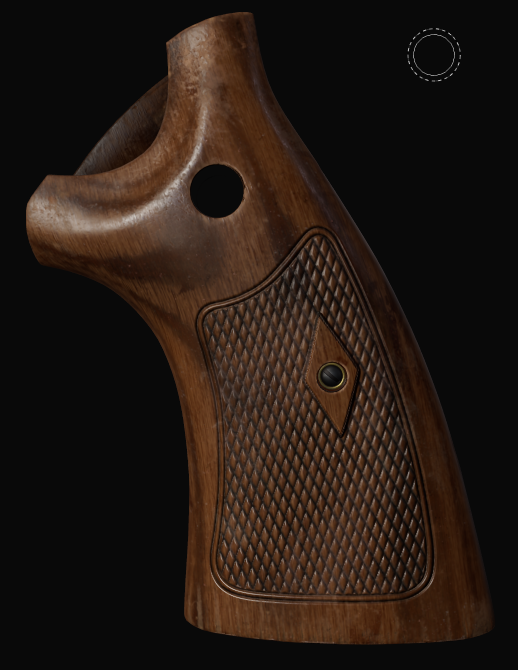
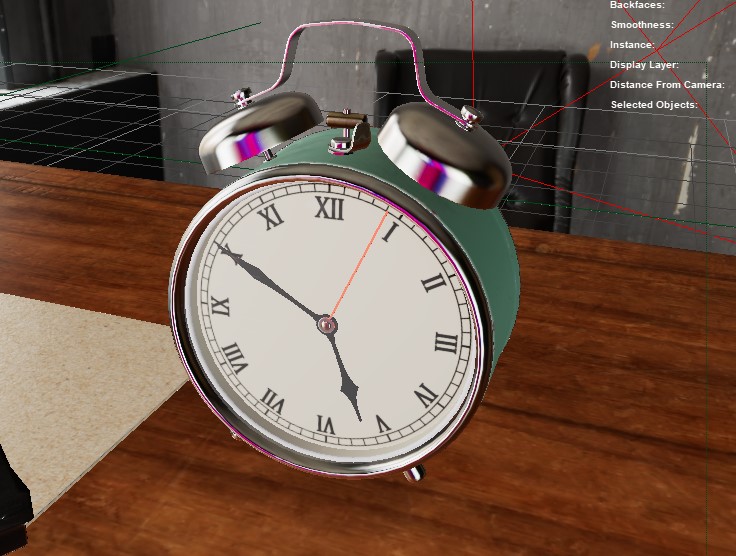
<완성샷>